Navigatore
Per consultare i documenti salvati nel repository è
necessario accedere alla voce "ricerca" presente nel menu "archivio documenti di G2" del Navigatore
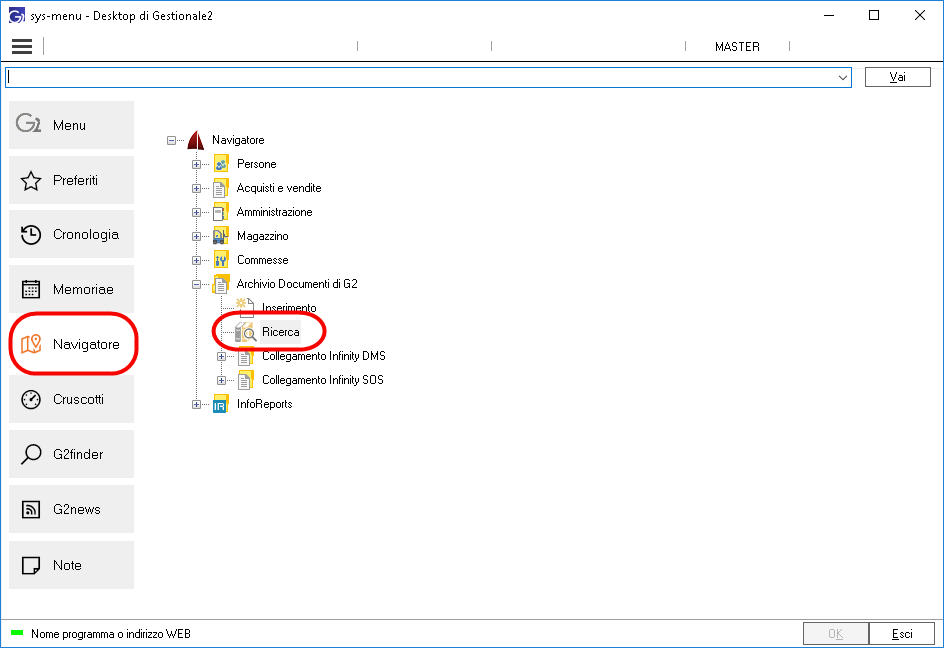
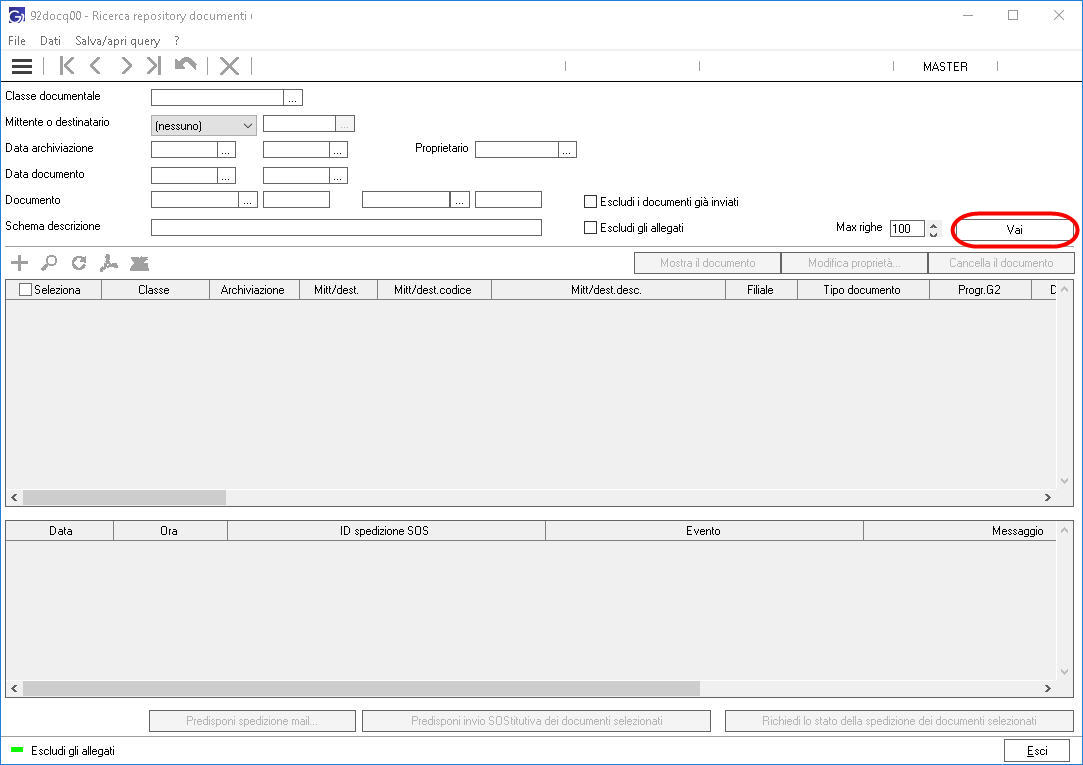
Si apre la videata sottostante con la possibilità di
selezionare diversi filtri quali "Calsse documentale", "Mittente o
destinatario", "Data archiviazione", ecc. Eventualmente si può aumetare il
numero di righe visualizzate "Max righe" e poi attivare la ricerca con il
punsante Vai.
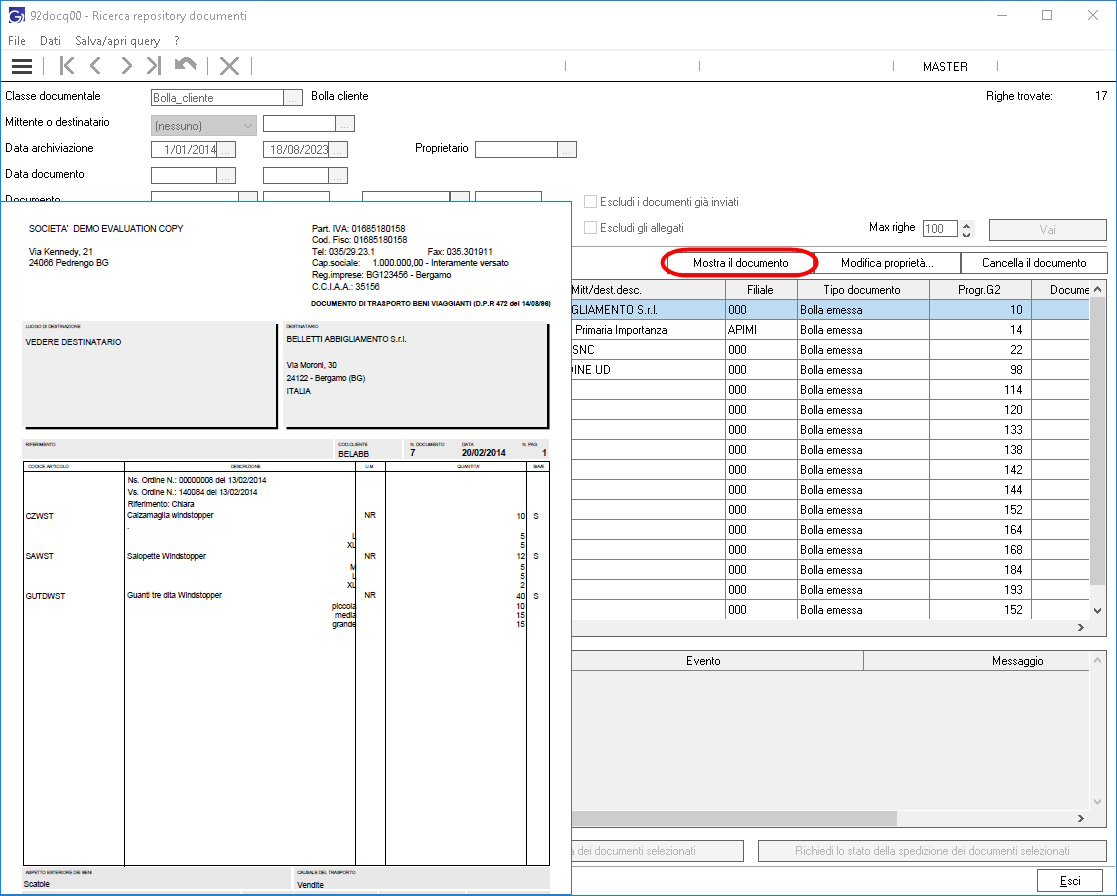
Mi posiziono sulla riga che mi interessa e ho la
possibilità di selezionare la voce
Mostra il documento archiviato
e il file si apre con l'apposita applicazione associata all'estensione
(pdf, doc,
xls, txt, jpg, bmp ecc...).
Le voci Nuovo e
Modifica aprono il programma di gestione legato al tipo di
documento analizzato (es.gestione documenti di vendita per bolle, archivio
aggiornamento fatture per fatture ecc.), mentre la voce
Query apre l'elenco dei progressivi
presenti nell'archivio
dell'entita' in esame.
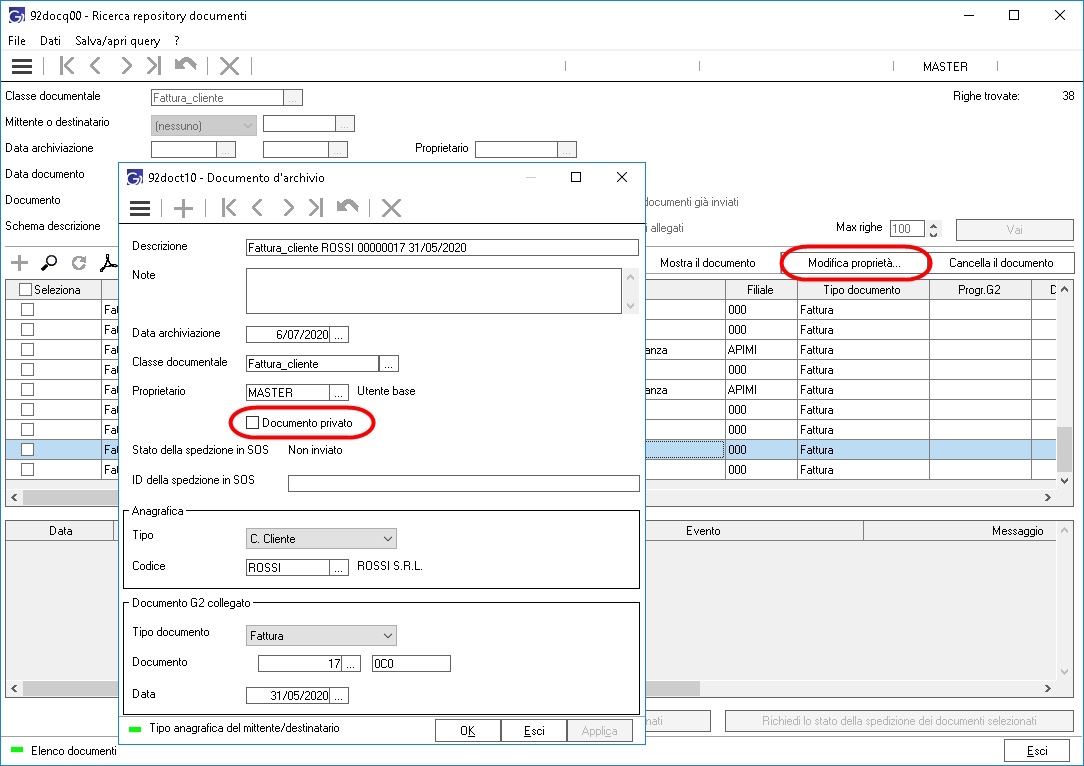
Selezionando la voce Proprietà vengono
visualizzate, dando la possibilità di modificarle, le proprietà
legate al documento
Selezionando Iter di evasione documento
viene visualizzato l'iter
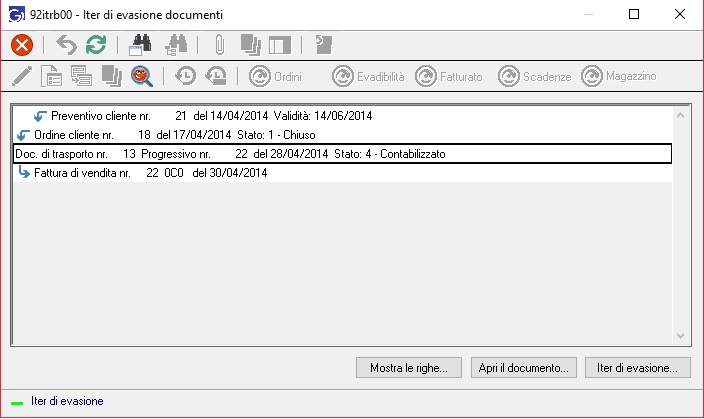
il bottone Mostra le righe del
documento permette di ottenere l'elenco (zoom)
delle righe presenti nel documento in esame:
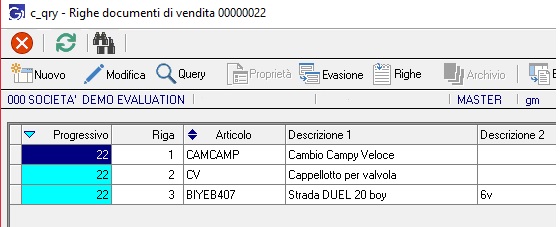
consentendo la visualizzazione del documento e da qui permettere un'eventuale
ristampa.
Dalla release 2018 di Gestionale2
è
possibile consultare i dati presenti nel
repository
con il nuovo programma di Ricerca repository documenti (92docq00
),
le seguenti migliorie sono
state apportate con il tk 7431
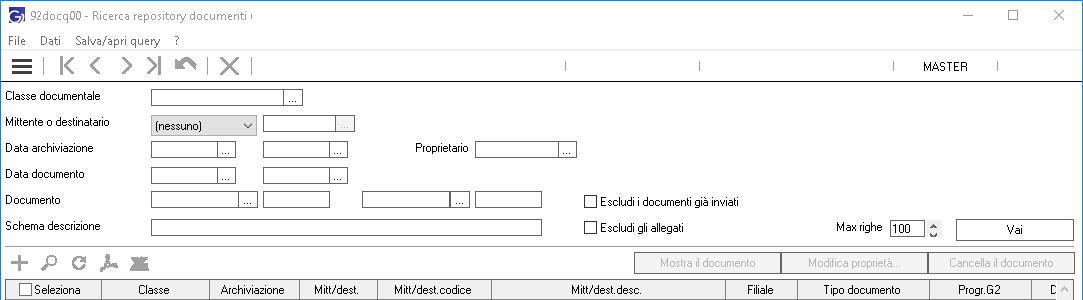
Sono disponibili filtri
di
ricerca per classe documentale, mittente o
destinatario, data archiviazione, utente proprietario, data documento, documento (numero fattura) e
schema descrizione.
Spuntando il checkbox
escludi gli allegati non vengono
presentati gli allegati. In max righe
viene proposto
100 come numero massimo di righe da visualizzare ma questo limite può
essere variato.
Premere il bottone
Vai
per alimentare la griglia con
i documenti del repository richiesti e posizionarsi sulla prima riga.
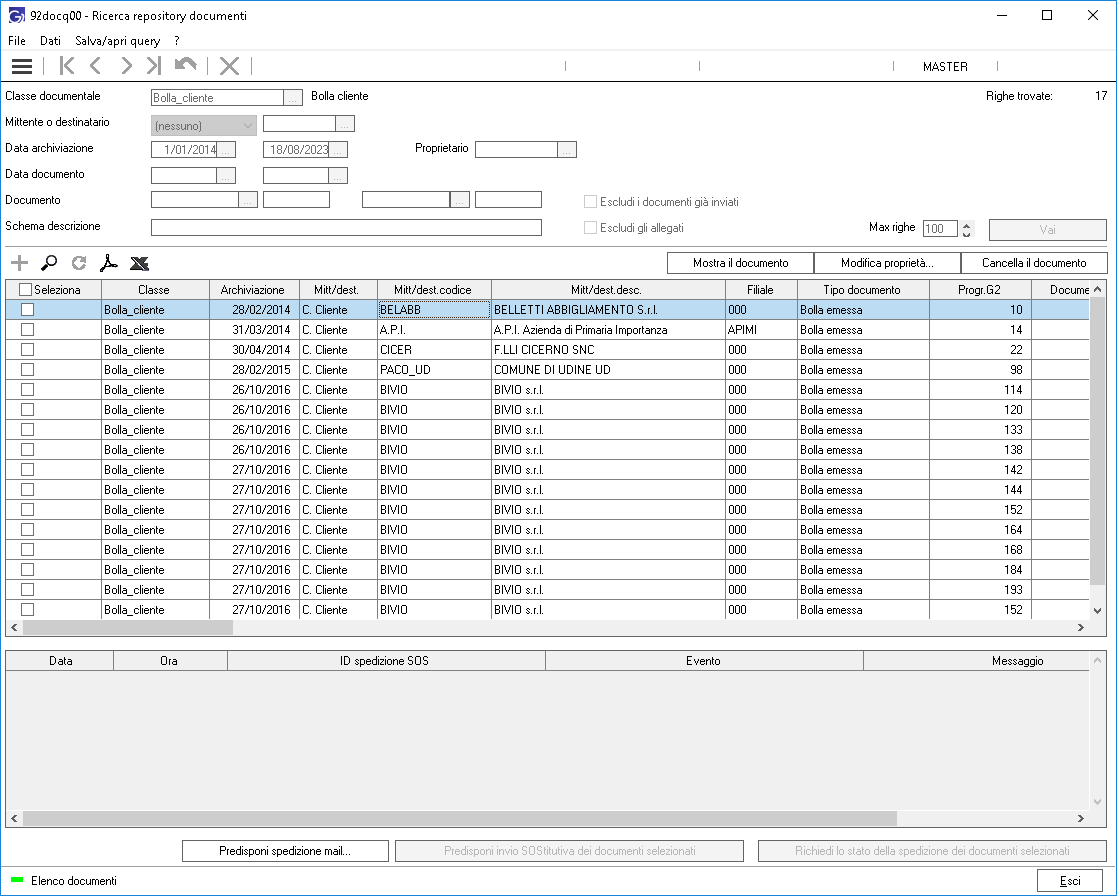
Premendo il bottone Mostra il
documento si apre l'applicazione associata all'estensione del file
e viene visualizzato il documento
archiviato
; premendo il bottone Modifica
proprietà vengono visualizzate
le proprietà del documento ed
è possibile modificarle; premendo il bottone Cancella il documento
è
possibile eliminare il documento dal
repository.
Facendo click destro
sul progressivo del documento, colonna "Progr.G2", si ottiene il
menu contestuale con la voce Apri il codice per accedere al documento (es.gestione documenti
di vendita per bolle) e iter di evasione per visualizzare l'iter
.
Il bottone
Predisponi spedizione mail
permette di selezionare e predisporre
l'invio mail dei documenti.
Il bottone
Predisponi invio SOStitutiva dei documenti
selezionati permette di
selezionare e predisporre l' invio in
SOStitutiva di periodi pregressi.
Con il
campo schema descrizione
è possibile
indicare uno schema per filtrare la descrizione del documento con i
carattery jolly
* (asterisco) per sostituire un numero qualsiasi
di caratteri
? (punto interrogativo) per sostituire un
singolo carattere
l'uso delle maiuscole
e minuscole è indifferente, come
indicato nell'esempio
Per tornare alla "vecchia" ricerca
impostare nel config.user la variabile G2_OLD92DOCQUERY
on
.
Per l'integrazione tra Gestionale2 e
l'archiviazione SOStitutiva Infinity consultare il manuale Infinity SOStitutiva online
Zucchetti
S.p.A. Gestionale 2 versione 2024